
Debian + GNOME


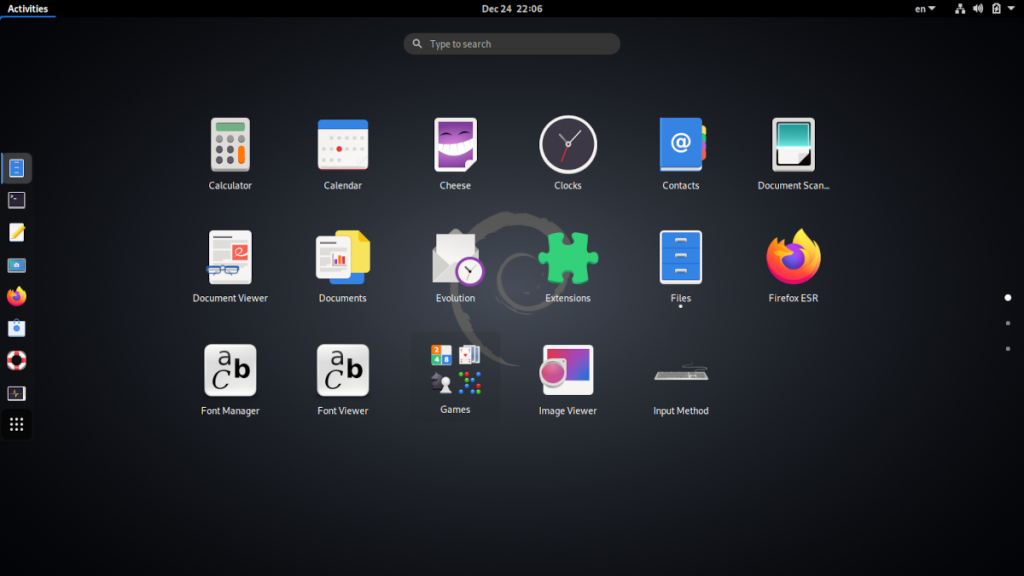
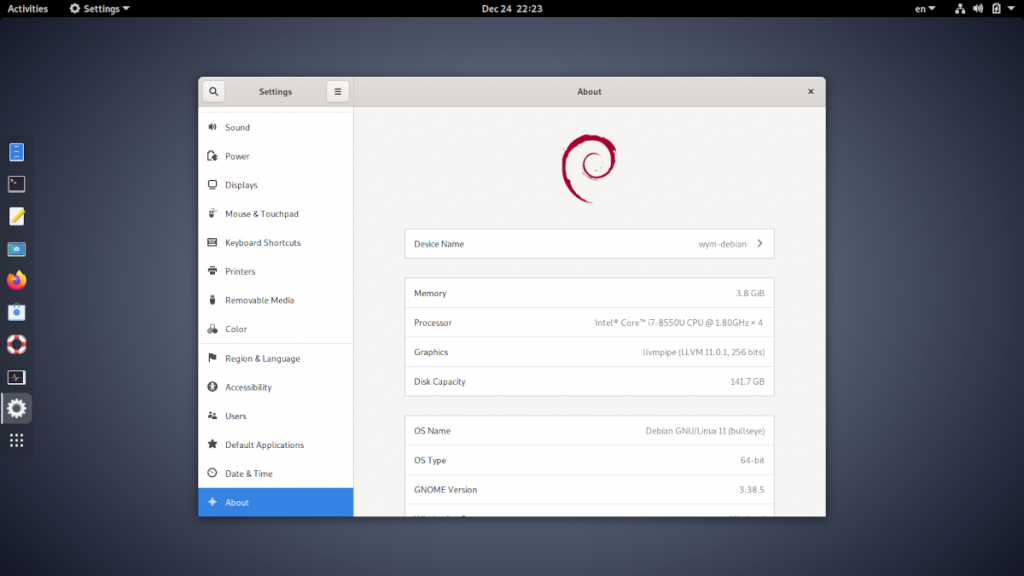
发行版概述:Debian 是一众知名发行版的构建基础,包库庞大,使用 deb 格式的软件包,包管理工具为基于 dpkg 的 APT,软件质量和稳定性突出。
注:当前所用虚拟机的首次安装版本为 Debian 10,可能有部分必要处理未作记录,部分内容在当前版本中可能已不同。
配置 sudo:在发行版和桌面环境安装完成后,首先要处理当前用户不能使用 sudo 的情况,需作如下操作:
su -
adduser <username> sudo
# 使用`groups <username>`或在`/etc/group`文件中查看所加入的组
# 为使用`apt install`,还需修改文件:
chmod u+w /etc/sudoers
vi /etc/sudoers
# 在`root`行后添加`<username>	ALL=(ALL) ALL`
chmod u-w /etc/sudoers安装虚拟机增强工具:需先准备好所依赖的工具,安装完成并重启系统后生效,操作如下:
sudo apt install linux-headers-$(uname -r)
sudo apt install gcc make
# 以上也可使用 `sudo apt install build-essential`
# 插入增加工具光盘
cd /media/cdrom0
sudo sh ./VBoxLinuxAdditions.run
sudo adduser <username> vboxsf修改软件源:在 Software & Updates 中修改源为最近的地址,关闭时不要更新缓存。修改配置文件 /etc/apt/sources.list,除 http://security.debian.org/ 行外,将 buster-updates 改为 buster/updates(这可能是个 bug)。在使用 Softwares 前需重新登入。
安装软件:安装 dash-to-dock 等工具和输入法,操作如下:
sudo apt install numlockx	# 在 GNOME 中默认启用小键盘
sudo apt install gnome-shell-extension-dashtodock	# 需重新登入以在 Extensions (gnome-shell-extension-prefs) 中操作。
sudo apt install ibus-rime
# 需重新登入以启用 Rime
ibus engine rime
# 可在 Gnome Settings -> Region & Language 中添加 Chinese (Rime) 输入法,或使用 `ibus-setup`。
在 /home/<username>/.config/ibus/rime 中添加从宿主机中共享的 default.custom.yaml 和 double_pinyin_mspy, pinyin_simp, zhengma 两种方案,重新部署即可。使用 Super + Space 切换输入法。
处理文字支持:不安装中文字体时,中文字符在 fallback 后的显示问题较多,如一些字符的字形、标点符号的位置和样式问题等。实际了解和尝试安装了以下字体:
# Noto, 原名 Droid Mono
fonts-noto-core	# 大量语言的无衬线和衬线字体
fonts-noto-extra	# 大量语言更多权重的字体
fonts-noto-cjk fonts-noto-cjk-extra	# CJK 无衬线、衬线、等宽字体,基于 Source Han Sans
fonts-noto-mono	# 等宽字体
# 文泉驿
fonts-wqy-microhei	# 微米黑,基于 Droid Sans Fallback
fonts-wqy-zenhei	# 正黑,西文等宽字体两倍宽度
# Roboto,Android、ChromeOS 默认字体
fonts-roboto
文泉驿字体(特别是小号字体)的显示不太好,且在安装后会成为中文的默认 fallback 字体,所以仅使用 Noto 字体即可,还能顺便解决很多其他语言的显示问题。但此时的 fallback 仍会使用日文字体,需再配置 fontconfig,这里直接使用来自 Deepin 的 ~/.config/fontconfig/conf.d/99-deepin.conf。可同时配置 Reject.conf,将 Noto Sans/Serif HK/JP/KR/TC 等不使用的字体加入其中(可安装 font-manager,在图形界面中操作)。
发行版升级:在 Debian 发布第 11 版后按照官方文档升级,作如下操作:
sudo apt update && apt upgrade
# 修改软件源中的 buster 为 bullseye(注意确认链接真实存在)
vim /etc/apt/sources.list
sudo apt update && apt dist-upgrade
# apt-listchanges 展示更新内容,按 q 退出
# sudo 对 `/etc/sudoers` 有其他修改,启用了 includedir。可先选 Y 使用软件默认的修改,之后不需重新添加 <username> 到此文件。
sudo apt autoremove
软件中心检查更新时提示“Failed to update metadata for lvfs: checksum failure”,需执行 fwupdmgr --force refresh。
挂载加密磁盘:需输入磁盘密码并提供 sudo 组用户权限验证。
浏览图片:以混合了多种格式、多种命名方式的图片文件夹作测试,图片浏览器(eog)可按与在文件管理器(nautilus)中的排序相同的顺序切换,并可从头循环,GIF 动画播放正常。图片浏览器窗口自适应所打开的图片尺寸,在切换至不同尺寸的图片时会导致不便。
播放本地视频:几种常见格式的视频文件可以在视频播放器(totem)中正常播放,播放中向后定位时可能出现声音丢失的现象。(似需要手动安装 gstreamer 的 bad 和 ugly 插件,但未记录此操作。)
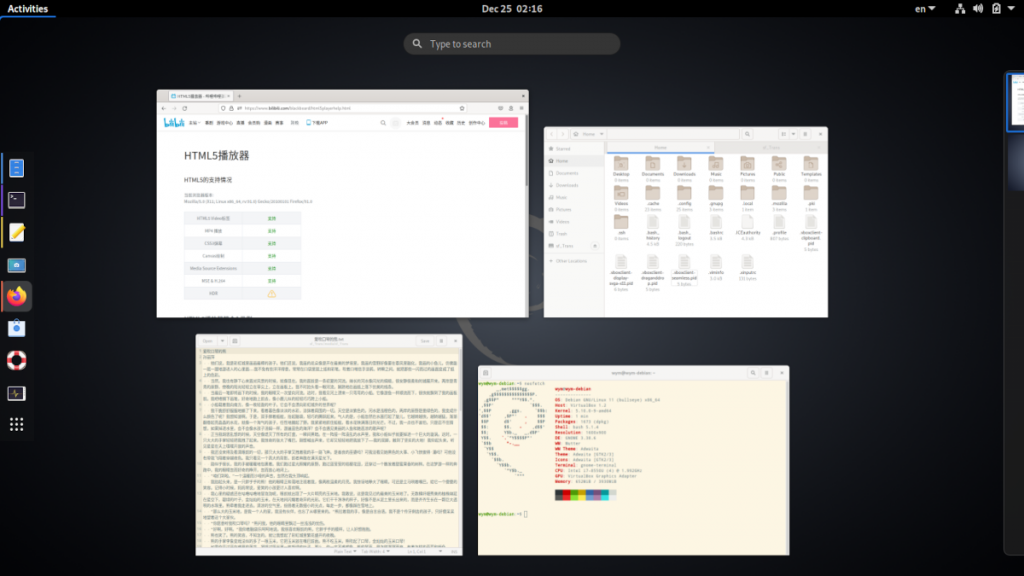
播放在线视频:使用 Firefox 浏览器可正常播放 HTML5 视频。
其他:(1) 操作其他位置时(除窗口操作外)当前窗口不失去焦点。(2) 光标移动时鼠标滚轮操作不受影响。
使用小结:Debian 存在不少需手动处理才能顺利开展工作的地方,在日常使用方面的开箱即用程度不算高。但解决方案一般较简单,且未发生需额外应对的错误,稳定性令人满意。此外,也可能是因为前期已完成各种处理,所以目前的使用已较顺畅。
Leave a Reply