
openSUSE + KDE Plasma


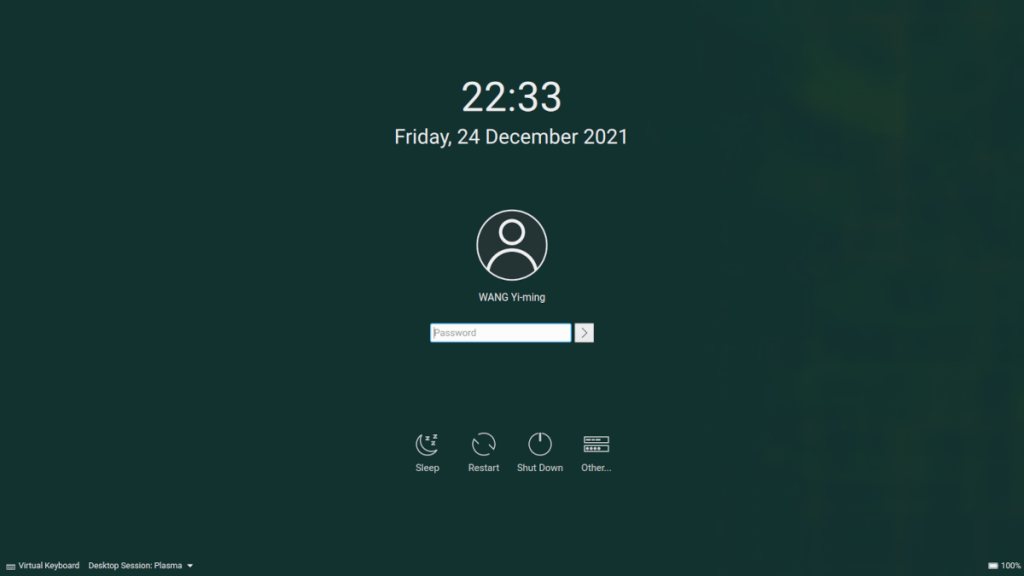
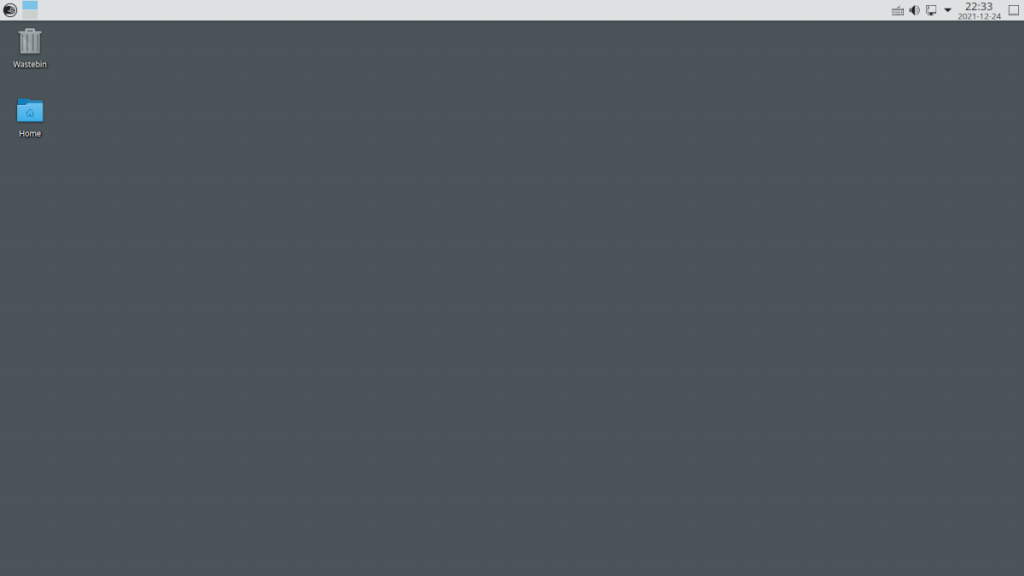
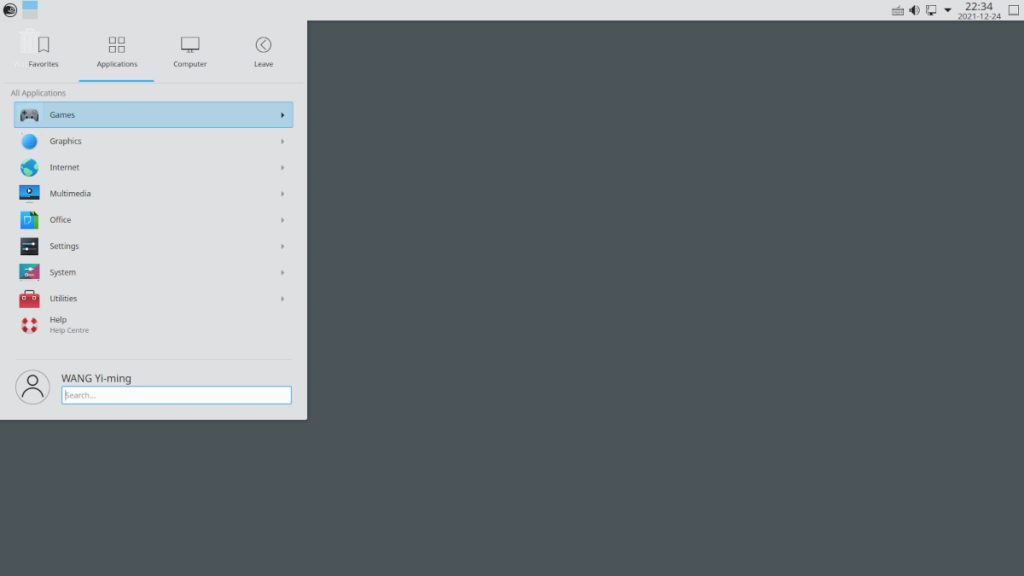
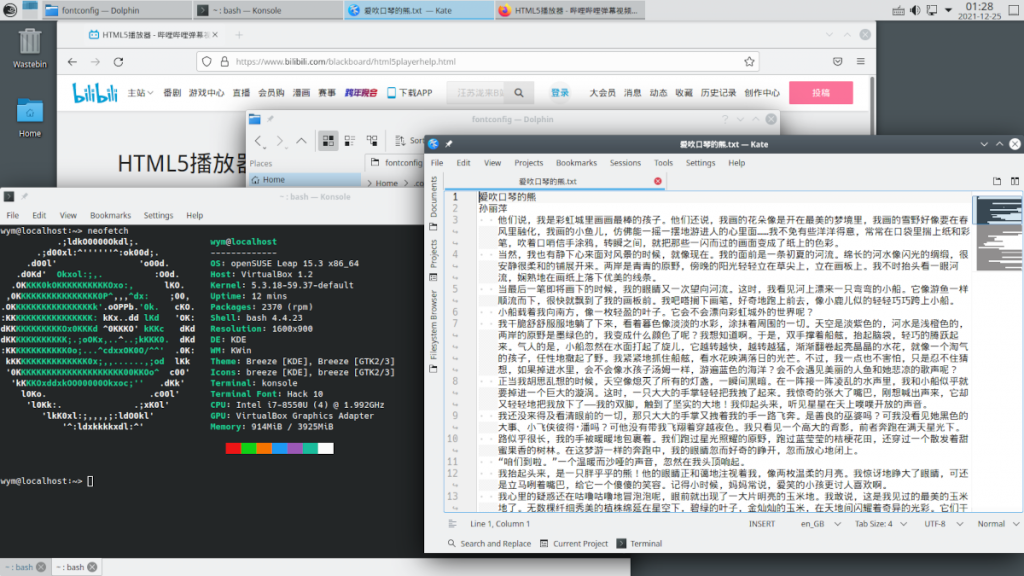
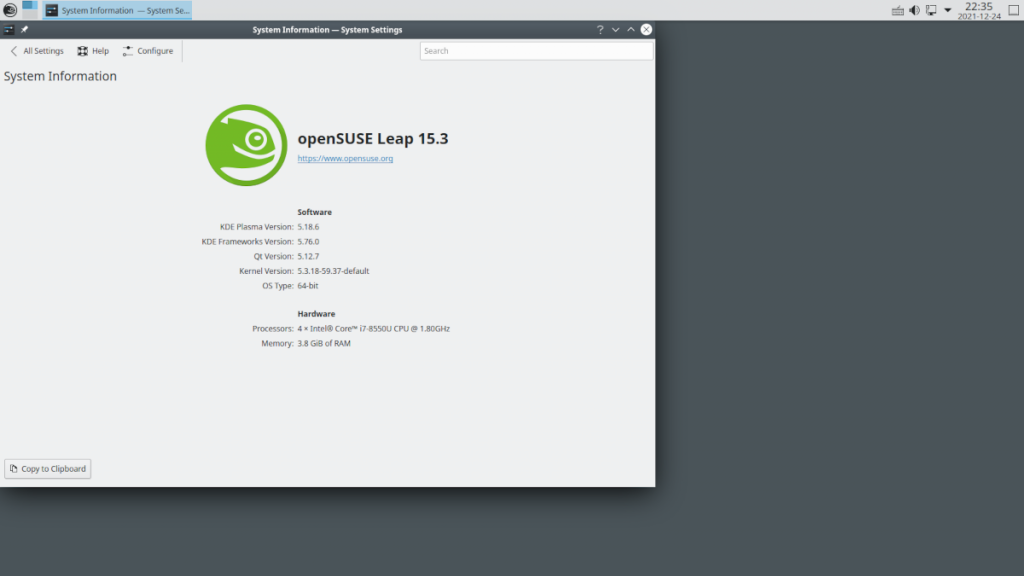
发行版概述:openSUSE 使用 rpm 格式的软件包,包管理工具为基于 Libzypp 的 YaST(图形界面)和 Zypper(命令形式),官方支持的桌面环境有 KDE、GNOME 和 Xfce。
注:首次安装版本为 openSUSE Leap 15.3,部分内容在当前版本中可能已不同。
修改软件源:由于使用了 MirrorBrain 技术,中央服务器 (download.opensuse.org) 会按照 IP 地理位置中转下载请求到附近的镜像服务器(但刷新软件源时仍从中央服务器获取元数据),所以更改软件源通常只会加快刷新软件源的速度,而对下载速度影响不大。可通过 YaST → Software → Software Repositories 操作,见 USTC 源使用帮助。
配置 sudo:编辑 /etc/sudoers 文件,作如下修改:
# 注释以下行:
Defaults targetpw
ALL   ALL=(ALL) ALL
# 在以下行添加用户:
root ALL=(ALL) ALL
# 添加格式为:
<username> ALL=(ALL) ALL
之后即可使用此用户的密码执行 root 操作。
共享文件夹:系统已自行安装 virtualbox-guest-tools 和 virtualbox-guest-x11,但需手动挂载共享文件夹。
日常操作:(1) 系统中默认单击打开文件夹,单击打开或执行文件。(2) 系统各处和各程序中到处可见设置入口,且设置项极详尽,基本等同于可通过界面完成全部设置。(3) 当执行复制操作时,托盘处会显示剪贴板,并展示历史记录,但也时常出现奇怪的记录项。(4) 系统中有不少操作需提供 root 用户权限,需注意窗口提示。
中文输入:通过 YaST Software 安装 fcitx-rime,通过 Application → System → Fcitx 启动输入法并配置。可能需重新登入以正常输入中文字符。使用 Ctrl + Space 启用输入法,使用 Ctrl + Shift 切换输入法。
注:软件源中的 fcitx 本身即提供郑码码表,也可不使用 Rime。
字体显示:为处理中文字体的 fallback 问题,这里使用文泉驿微米黑,安装 wqy-microhei-fonts。另可安装的中文字体有 wqy-zenhei-fonts、adobe-sourcehansans-fonts(台湾)、adobe-sourcehanserif-fonts(台湾)等。
挂载加密磁盘:系统会首先尝试使用 kdewallet,取消后需输入磁盘密码并提供 root 权限验证。
浏览图片:以混合了多种格式、多种命名方式的图片文件夹作测试,图片浏览器(Gwenview)可按与在文件管理器(Dolphin)中的排序相同的顺序切换,到达最后一张后不会从头循环,GIF 动画播放正常。图片浏览器窗口大小保持不变。
播放本地视频:默认视频播放器为 VLC,几种常见格式的视频文件可正常播放。
播放在线视频:需从 PackMan 源添加解码器,可通过 YaST → Software → Software Repositories 添加 https://mirrors.ustc.edu.cn/packman/suse/openSUSE_Leap_15.3/,或在命令行执行:
sudo zypper ar -fcg https://mirrors.ustc.edu.cn/packman/suse/openSUSE_Leap_\$releasever/ USTC:PACKMAN再安装 ffmpeg4、gstreamer-plugins-{bad,ugly,libav}、libavcodec57、libavcodec58、libavdevice57、libavdevice58、libavformat57、libavformat58 软件包。可能需重新登入以生效。
其他:(1) 操作其他位置时(除窗口操作外)当前窗口即失去焦点。(2) 光标移动时鼠标滚轮操作不起作用。
使用小结:openSUSE 和 KDE 的环境都是我不熟悉的,所以使用起来很不顺手,这主要是个人习惯问题。openSUSE 中可通过界面完成大量设置,给使用提供了极大的便利。但同时将各种细节一起暴露出来,在查找时需要非常仔细地辨认,会使人感到与直接修改配置文件相似的困难,等于抵消了一部分便利性。若能设法将设置项再分层,将全局、局部、细节方面的设置放入不同层级中分别展示,可能会缓解这种困难。
Leave a Reply